엑셀 대시보드, 아주 쉽게
— PC 없이도 오늘 다 이해할 수 있어요
1오늘 배우는 것 — 딱 한 문장
"매일 자동으로 쌓이는 공고 데이터 407건을, 사람 손 없이 저절로 갱신되는 '한 화면(대시보드)'으로 만들었다" — 이게 오늘 이야기의 전부입니다.
우리 부서에는 매일 오전 10시, 정부 연구공고 사이트(IRIS)를 대신 확인해서 메일로 알려주는 '공고봇'이 이미 돌아가고 있어요(PC를 꺼도 구글 서버에서 알아서 돕니다). 봇이 확인한 공고는 구글 시트에 한 줄씩 차곡차곡 기록됩니다. 오늘은 그 기록을 읽기 좋게 차린 상차림을 구경하는 날입니다.
2대시보드가 뭔가요? — 자동차 계기판이에요
운전할 때 계기판을 보면 속도, 남은 연료, 경고등을 한눈에 알 수 있죠. 연료가 얼마나 남았는지 알려고 연료통 뚜껑을 열어보는 사람은 없습니다. 바늘이 알아서 움직이니까요.
| 자동차 계기판 | 우리 부서 대시보드 |
|---|---|
| 지금 속도는? | 지금 접수 중인 공고는 몇 건? → 17건 |
| 연료는 얼마나? | 이번 주 새 공고는 몇 건? → 0건 |
| 경고등이 켜졌나? | 7일 안에 마감되는 공고는? → 8건 (빨갛게 표시) |
실물은 이렇게 생겼습니다 — 숫자 4개(맨 위), 그래프 3개(가운데), 급한 공고 목록(아래):
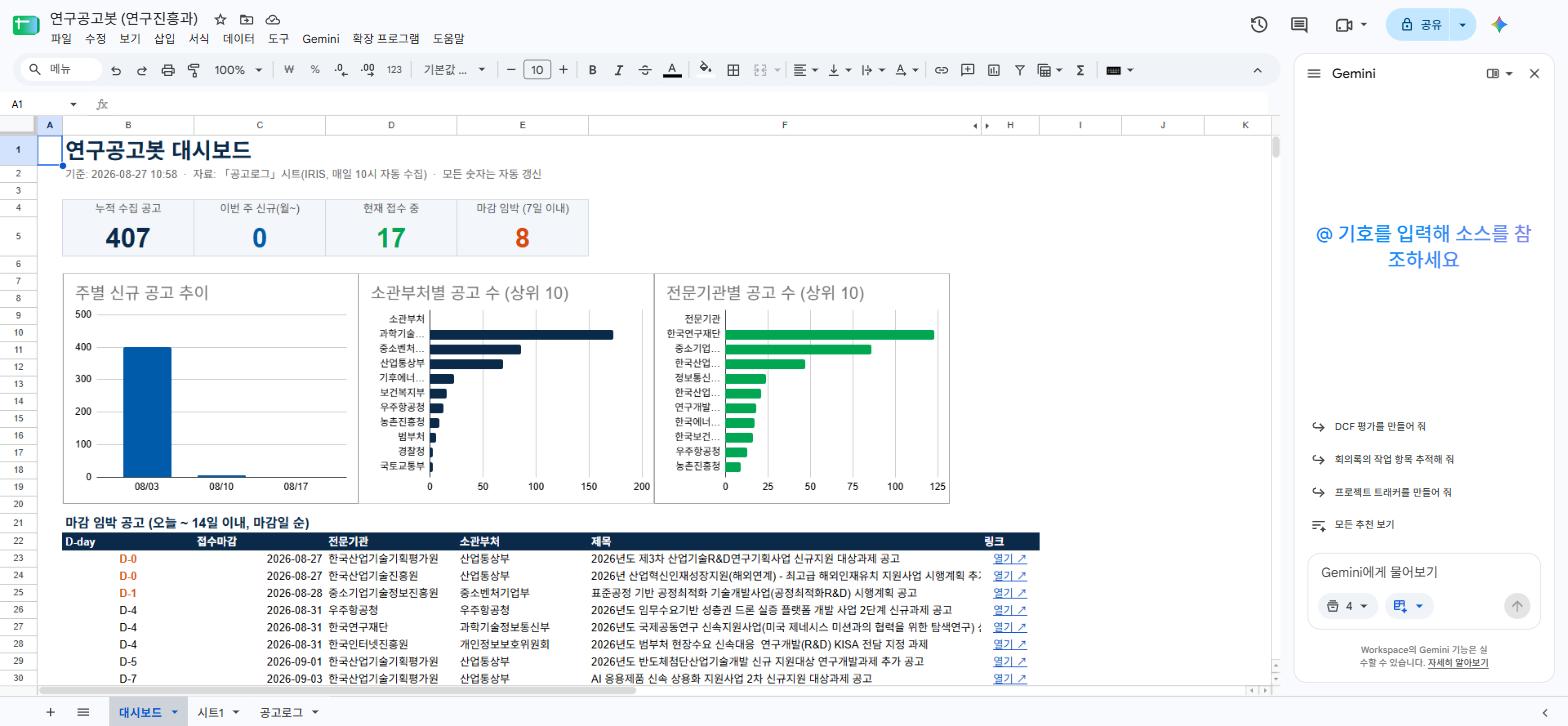
재미있는 점: 이 화면을 만들자마자 "이번 주 새 공고 0건"이라는 게 눈에 확 들어왔어요. 매일 오는 메일만 볼 때는 몰랐던 사실이죠. 한 화면에 모아 놓으면 이상한 점이 저절로 보입니다. 이게 대시보드의 힘이에요.
3대시보드 사용법 — 열면 끝, 누르면 원문
- 시트를 연다 — 그게 전부. 「연구공고봇」 시트를 열면 첫 화면이 대시보드입니다. 갱신 버튼은 없습니다. 열 때마다 이미 최신이에요(수식이 알아서).
- 위의 숫자 4개를 읽는다. 누적 · 이번 주 신규 · 접수 중 · 7일 내 마감. 빨간 숫자가 보이면 "급한 게 있다"는 뜻입니다.
- 급한 공고는 「열기↗」를 누른다. 아래 마감임박 목록은 급한 순서(D-day순)로 정렬돼 있고, 열기↗를 누르면 IRIS 원문으로 바로 이동합니다.
- 실수해도 괜찮다. 보기만 하면 되고, 잘못 눌러 지워져도 '다시 만들기 버튼' 1번이면 복원됩니다.
즐겨찾기에 넣어두고, 아침에 메일 대신 이 화면 한 번 — 그게 사용법의 전부입니다.
4비법은 딱 3가지 — 수식이 다 합니다
"코딩을 배워야 하나요?" 아니요. 시트에 쓰는 수식 3가지가 전부이고, 셋 다 우리가 매일 하는 말과 똑같습니다.
세어 줘 — COUNTIF
출석부에서 "안경 쓴 사람만 세 봐" 하는 것과 같아요.
시트에게는 이렇게 말합니다:
"접수 중인 공고만 세 줘" → 17
골라서 줄 세워 줘 — QUERY
선생님이 "이번 주 생일인 사람만 나와서 생일 빠른 순으로 서 봐" 하는 것과 같아요.
"마감이 14일 안 남은 공고만, 급한 순서로 보여 줘" → 마감임박 목록 완성
빼기 — D-day
컴퓨터에게 날짜는 사실 숫자예요. 그래서 뺄셈이 됩니다.
마감일 − 오늘 = 남은 날수.
3 이하면 자동으로 빨간색! (조건부 서식)
그리고 만들 때 지킨 약속 3가지:
- 원본은 절대 안 건드린다 — 봇의 기록은 그대로 두고, 새 시트 위에서만 계산했어요. (원본이 다치면 큰일!)
- 숫자를 손으로 적지 않는다 — 전부 수식이라, 봇이 새 데이터를 쌓으면 화면이 저절로 바뀝니다. 갱신 담당자가 필요 없어요.
- 지워져도 다시 만들 수 있게 — '다시 만들기 버튼'(함수 1개)을 준비해서, 실수로 지워도 1번 실행이면 복원됩니다.
5PC가 없어도 참여하는 방법 3가지
스터디 시간에 모두가 PC를 쓸 수는 없죠. 그래서 오늘은 이렇게 합니다:
발표 화면 함께 보기
대시보드 실물과 만드는 과정을 화면으로 보여드립니다. 보는 것 자체가 오늘의 실습이에요.
스마트폰으로 구경 (선택)
구글 시트는 폰에서도 열려요. 잘못 눌러도 안 망가집니다(보기 전용).
※ 시트 링크는 부서 내부(단톡방)로만 공유합니다 — 이 공개 페이지에는 싣지 않습니다.
말로 하는 미니 활동
마지막 5분, 한 사람씩 이야기해요:
"내 업무에서 매번 세거나 찾아보는 숫자 하나"
그 숫자가 바로 다음 대시보드 후보입니다.
6(선택) 나중에 자리에서 해보는 5분 미션
오늘은 안 하셔도 됩니다. 궁금해진 분만, 자리에 돌아가서 새 구글 시트를 하나 열고 딱 두 칸만 채워 보세요.
| 칸 | 이렇게 입력 | 무슨 일이 일어나나 |
|---|---|---|
| A1 | =TODAY() |
오늘 날짜가 저절로 나타납니다. 내일 열면 내일 날짜로 바뀌어 있어요 — 이게 "자동 갱신"의 씨앗입니다. |
| B1~B5 그리고 C1 |
B열에 아무 과일 5개 입력 (사과, 배, 사과, 감, 사과)=COUNTIF(B1:B5,"사과") |
C1에 3이 나타납니다. "사과만 세 줘"가 된 거예요 — 대시보드 KPI가 바로 이 원리입니다. |
여기까지 되면, 오늘 본 대시보드의 절반은 이미 이해하신 겁니다. 진짜로요. 하다가 막히면 언제든 질문 주세요 — 직접 가서 도와드립니다.
7자주 묻는 질문
- Q. 수식을 못 외우는데 괜찮나요?
- 네. 외울 필요 없습니다. "세어 줘 / 골라 줘 / 빼 줘" — 이 세 마디만 기억하면, 필요할 때 방법은 검색(또는 AI에게 질문)하면 됩니다.
- Q. 내가 잘못 만지면 봇이 망가지지 않나요?
- 안 망가집니다. 대시보드는 원본과 분리된 별도 시트이고, 통째로 지워져도 '다시 만들기 버튼' 1번이면 복원돼요.
- Q. 특별한 프로그램을 사야 하나요?
- 아니요. 전부 무료 구글 시트만으로 만들었습니다. 학교 구글 계정만 있으면 누구나 할 수 있어요.
- Q. 우리 팀 업무에도 쓸 수 있나요?
- 바로 그게 오늘 미니 활동의 목적입니다. "매번 세는 숫자"가 있는 업무라면 어디든 같은 방법이 통합니다.
8다음 일정
- 9. 4.(금) — 2회차 결과물 제출 마감
- 9. 7.(월) 오전 11시 — 3회차 자율스터디
- 10. 30.(금) 14:00 — 성과공유회 (대학본부 3층 대강당)