3주차 — 작은 업무 에이전트 시제품
— 주간회의 자료 취합봇
▸ 체험판 바로 열기: 연구처 주간회의 자료취합 — 데모 → 로그인 없이 열립니다. 명단은 가명(팀원 A~H)이고 입력은 데모 시트에만 저장되므로 자유롭게 제출·승인·설정을 눌러보셔도 됩니다.
1문제 — 수요일 오전 10시의 풍경
연구진흥과는 매주 주간회의를 합니다. 자료는 회의 전날 정해진 시각까지 팀원들이 각자 메일로 보내고, 담당자가 한글 파일 하나로 합칩니다.
- 서식이 사람마다 달라(기호·번호·들여쓰기) 합칠 때마다 손으로 맞춥니다.
- 누가 냈고 누가 안 냈는지 메일함을 뒤져 확인합니다. 지각 제출은 팀장님 확인을 따로 받습니다.
- 팀장님이 검토·수정을 요청하면 메일이 한 번 더 오갑니다.
규칙이 분명하고 매주 반복되는 일이라 "작은 업무 에이전트"의 첫 소재로 골랐습니다. 1·2주차의 규정 Q&A 봇, 공고 수집봇과 같은 원칙(무료·계정 무관·브라우저)으로 만들었습니다.
2시제품 화면 — 입력에서 취합까지
쓰면서 바로 보이는 회의자료
작성자를 고르고 지난실적·추진계획을 평문으로 적으면 오른쪽에 한글 병합본과 같은 모양으로 정리됩니다. 빈 줄로 항목을 나누고, "관련:"으로 시작하면 들여쓰기 — 규칙은 이 둘뿐입니다. 표(과제 목록 등)는 필요할 때만 열·행을 추가하고 연번·합계는 자동입니다.
승인해야 취합에 들어감
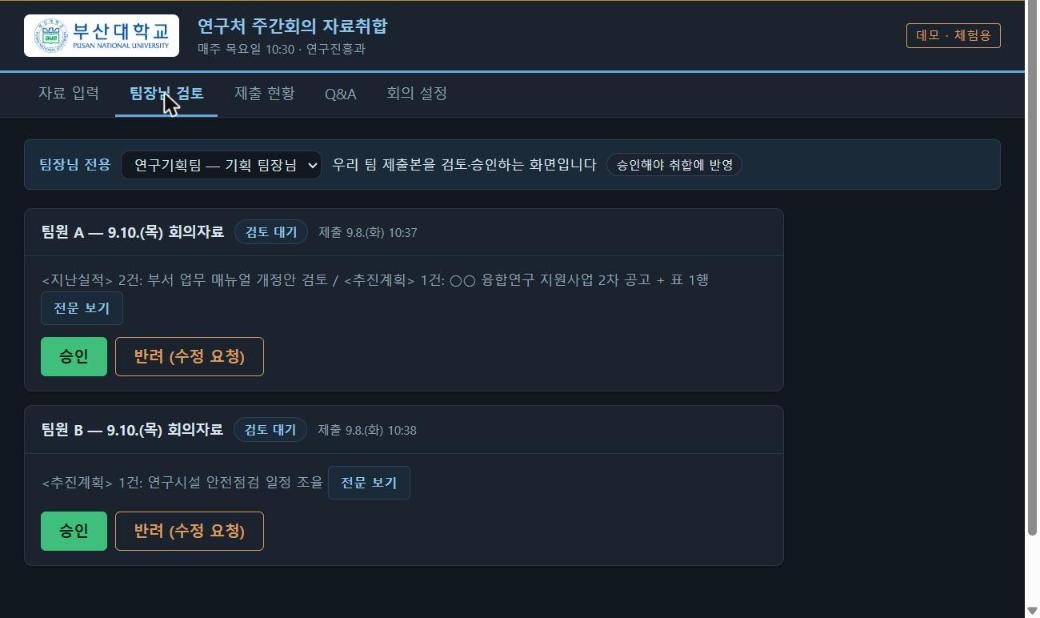
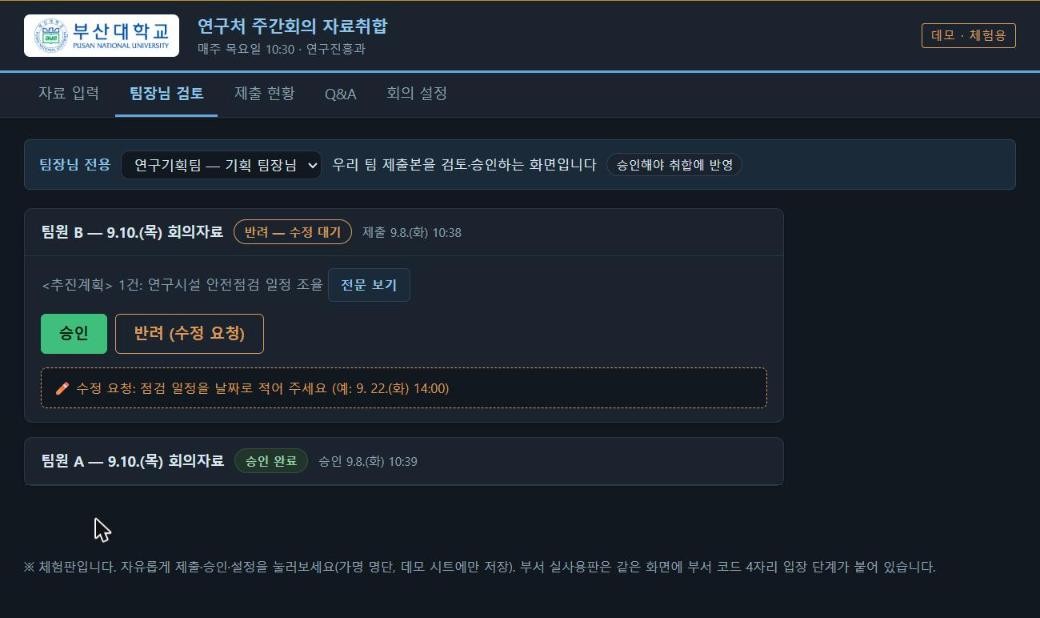
팀별로 제출본이 카드로 뜹니다. 승인하면 취합 대상이 되고, 반려하면 수정 요청 메모가 저장되어 작성자 입력 화면에 그대로 표시됩니다. 메일을 따로 보낼 필요가 없습니다.
누가 냈는지 한눈에
마감까지 남은 시간, 제출 인원, 각자의 상태(검토 대기·승인 완료·반려·지각)가 표로 보입니다. 담당자는 승인본 모아 보기로 회의자료 순서대로 합쳐진 초안을 바로 확인합니다.
회의가 바뀌면 안내도 바뀜
회의 일시·제출 마감·대면/서면/취소를 담당자가 저장하면 모든 사람의 화면(상단 안내줄, 제출 버튼의 지각 전환 시점)에 즉시 반영됩니다.
① 자료 입력 — 왼쪽에 쓰면 오른쪽에 회의자료가 만들어집니다
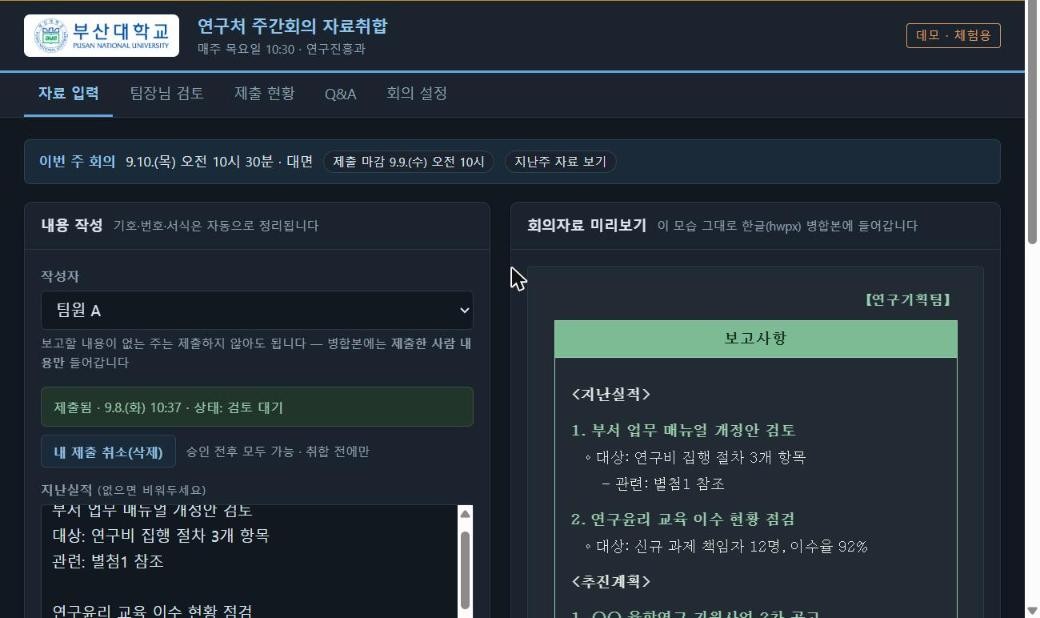
제출하면 상단에 "제출됨 · 시각 · 상태"가 표시되고, 승인 전까지 다시 제출하면 이전 내용을 덮어씁니다. 내 제출 취소도 가능합니다.
② 팀장님 검토 — 승인 전(위) / 승인·반려 후(아래)
③ 제출 현황과 승인본 취합 미리보기
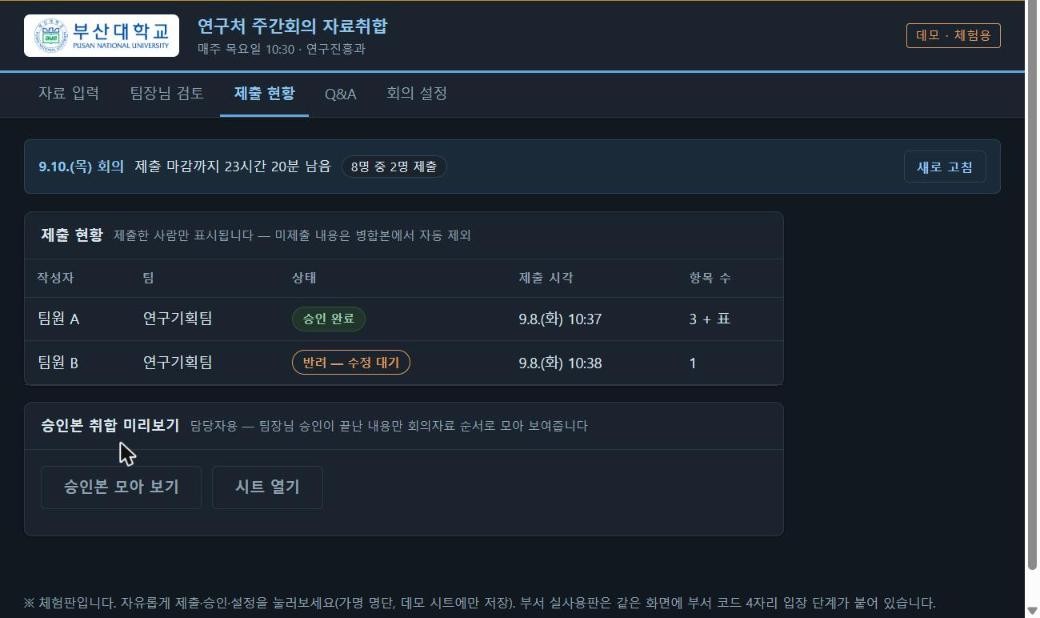
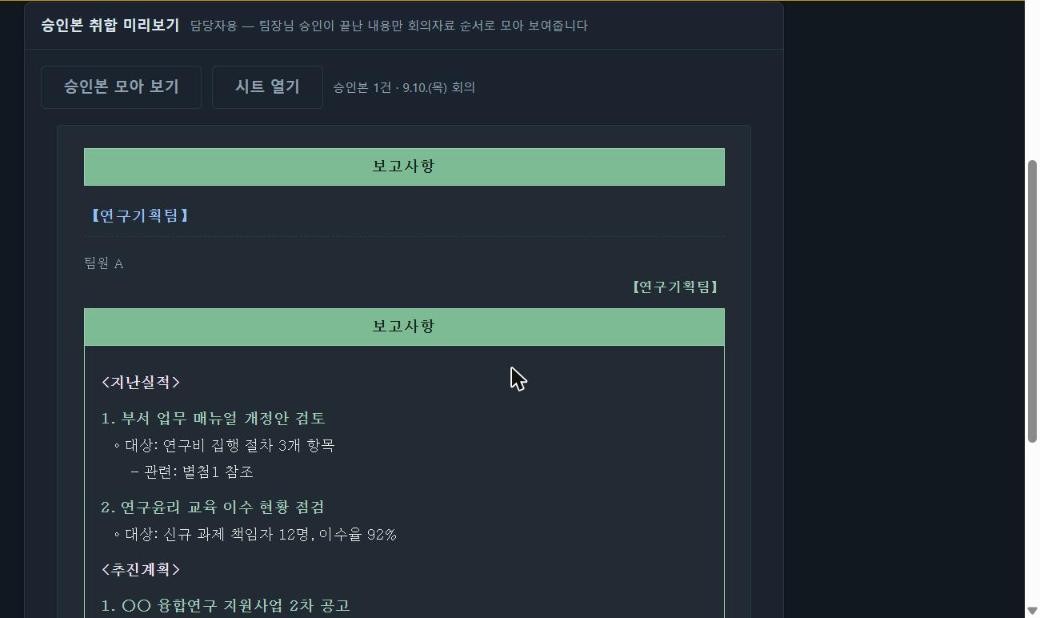
화면은 모두 체험판(가명 명단·예시 내용)입니다. 부서 실사용판은 같은 화면에 부서 코드 4자리 입장 단계가 붙어 있고 실명 명단을 씁니다.
3어떻게 만들었나 — 설계 원칙
- 규칙은 봇, 판단은 사람. 봇은 서식만 정리하고 글자는 고치지 않습니다. 취합에 넣을지 말지는 팀장님이 승인으로 정합니다.
- 기존 방식과 병행. 메일 취합은 그대로 유지하고, 써보고 싶은 사람만 봇을 씁니다. 안 쓰는 사람에게 부담을 주지 않습니다.
- 개인정보를 싣지 않는다. 저장되는 것은 이름과 회의자료 내용만입니다. 실명 명단은 서버 코드 안에만 두고 저장소에도 화면 소스에도 넣지 않습니다. 코드 확인 전에는 명단이 브라우저로 내려가지 않습니다.
- 무료·계정 무관·브라우저. Google Apps Script 웹앱 + Google Sheets. 데이터는 부서 계정 드라이브의 시트 한 장(제출·설정·기록 탭)에 쌓이고, 배포 계정이 바뀌어도 코드 한 벌로 5분 안에 다시 올릴 수 있습니다.
| 항목 | 구현 |
|---|---|
| 화면 | HTML 한 장(탭 5개). 입력 → 미리보기 변환은 브라우저에서 규칙 기반으로 처리(AI 미사용) |
| 서버 | Apps Script 함수 11개 — 코드 확인, 제출/재제출, 불러오기, 취소, 현황, 검토 목록, 승인/반려, 승인본 취합, 설정 읽기/저장 |
| 저장 | 시트 「제출」 17열(회의일·작성자·팀·상태·시각·본문·표·반려메모·미리보기HTML 등). 회의일+작성자를 키로 덮어쓰기. 동시 제출은 잠금으로 보호 |
| 접근 | 웹앱은 "모든 사용자"로 열되, 첫 화면에서 부서 코드 4자리를 서버가 확인해야 명단·입력 화면이 열림(기기에 기억). 체험판은 코드 없이 열리는 별도 배포 |
| 모든 서버 호출 | 부서 코드를 함께 보내 서버가 매번 재검증 |
4실측 — 접속이 최대 리스크였다
1회차 규정 Q&A 봇에서 배운 대로, 기능보다 "모두가 열 수 있는가"를 먼저 확인했습니다. 첫 배포는 "부산대 계정 사용자만" 접근으로 했는데 PC에서는 열렸지만 휴대폰에서는 학교 로그인과 웹앱 화면이 서로 넘겨주기를 반복해 열리지 않았습니다.
| 배포 방식 | PC 크롬 | 휴대폰 크롬 | 카카오톡 안에서 | 판정 |
|---|---|---|---|---|
| 학교 계정 사용자만 | 열림 | 로그인 반복, 열리지 않음 | 파일을 열 수 없음 | 폐기 |
| 모든 사용자 + 부서 코드 | 열림 | 열림 | 열림 | 채택 |
- 결정 기준: "폰으로 안 열리면 소용없다." 회의자료는 자리에서만 쓰는 게 아니라 출장·이동 중에도 내야 하기 때문입니다.
- 대신 지킨 것: 코드 확인 전에는 화면 소스에도 이름이 없고, 틀린 코드는 잠시 지연 후 거절합니다. 링크만으로는 명단이 보이지 않습니다.
- 저장 기능 검증(9/8): 제출 → 현황 표 → 팀장님 승인 → 승인본 취합 → 회의 설정 저장 후 재접속까지 실제로 눌러 확인했고, 그 과정에서 시트가 시각 문자열을 날짜형으로 바꿔 표기가 깨지는 문제 등 4건을 찾아 고쳤습니다.
5Before / After · 다음 단계
| 구분 | Before | After |
|---|---|---|
| 제출 | 메일에 각자 서식으로 | 브라우저에서 입력, 서식은 자동 통일 |
| 검토 | 팀장님이 메일로 확인·회신 | 화면에서 승인/반려, 수정 요청은 작성자 화면에 표시 |
| 현황 | 메일함을 뒤져 확인 | 제출 현황 표 + 마감 카운트다운 |
| 취합 | 사람이 한글 파일에 옮겨 붙임 | 승인본을 회의자료 순서로 자동 모음(초안) |
| 접속 | — | PC·휴대폰·카카오톡 모두 확인 |
다음 계획: ① 승인본을 한글(hwpx) 병합본 파일로 자동 생성(현재는 화면 초안) ② 별첨 파일 업로드(지금은 파일명만 기록, 파일은 메일로) ③ 수요일 마감 전 리마인드. 부서에서는 기존 메일 취합과 병행하며 첫 피드백을 받는 중입니다.